TP-LINK摄像机接入—通过RTSP从双目摄像机取流的方法
TP-LINK IPC均支持标准RTSP协议,可以作为RTSP服务器对外提供视频流。可以在第三方的网站、平台系统、APP、客户端、视频播放软件或第三方的录像机上获取摄像机的视频流进行实时预览,下面介绍双目IPC取流的具体操作方法。
双目IPC(TL-IPC55T2、TL-IPC44AN双目变焦版等)取流地址:
通道1主码流:rtsp://username:password@ip:port/stream1&channel=1
通道1子码流为:rtsp://username:password@ip:port/stream2&channel=1
通道2主码流为:rtsp://username:password@ip:port/stream1&channel=2
通道2子码流为:rtsp://username:password@ip:port/stream2&channel=2
其中:
(1) username:用户名,如admin;
(2) password:密码,如123456;
(3) ip:设备IP,如192.168.1.60;
(4) port:RTSP端口,默认为554,若为默认可不填;
(5) stream:码流类型,主码流为stream1,子码流为stream2。
(6) channel:通道号。
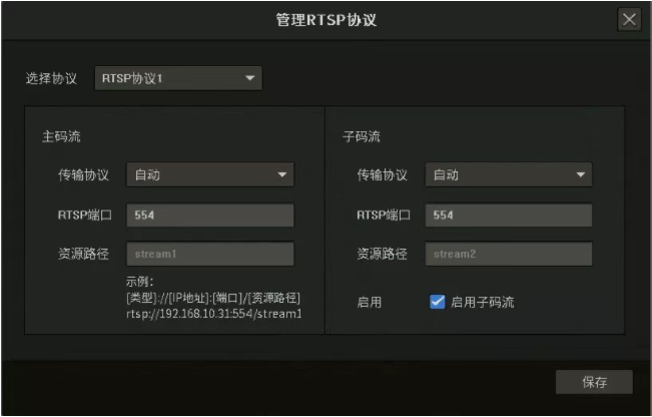
搭配TP-LINK NVR,取流具体操作流程:
1. 在【摄像头设置】待添加设备列表下方点击【手动添加】;
2. 在手动添加页面输入IP地址,在【控制协议】里面选择【RTSP】,点击【管理RTSP】;
3. 在【资源路径】中分别输入 路径,双目镜头1主/子码流分别为stream1和stream2,双目镜头2主/子码流分别为stream1&channel=2和stream2&channel=2,端口默认为554;
注意:通过RTSP 取流,无法适配云台等功能的。
4、勾选【启用子码流】,点击【保存】;
5、在手动添加页面,输入设备密码(若无密码,则不需要输入),点击【添加】。
搭配第三方NVR,取流具体操作流程(以海康NVR为例):
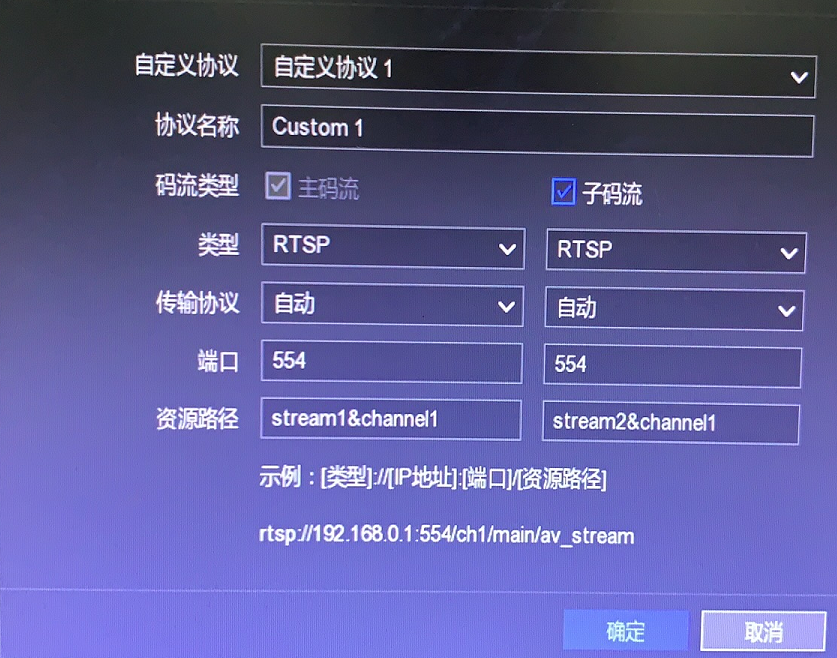
1. 点击【配置】-【通道管理】-【通道配置】
2. 点击【更多】,选择协议管理,设置协议名称并勾选主子码流;
3. 协议类型选择RTSP,传输协议选择自动,端口改为554;
在【资源路径】中分别输入 路径,双目镜头1主/子码流分别为stream1和stream2,双目镜头2主/子码流分别为stream1&channel=2和stream2&channel=2;
4. 在手动添加页面,输入设备密码(若无密码,则不需要输入),点击【添加】。