
TP-LINK摄像机功能—APP设置球机巡航的方法
应用介绍
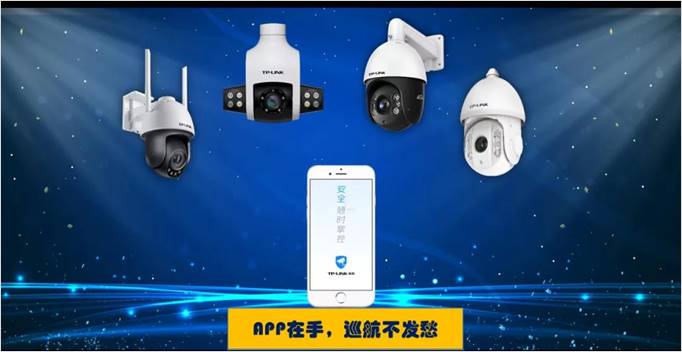
TP-LINK安防APP支持远程配置巡航功能啦!从此彻底告别以往繁琐耗时的web页面或录像机配置方式!一机在手,巡航就有;简单方便,快快来看!
设置方法
针对支持巡航的摄像机,使用TP-LINK安防APP直接绑定摄像机后,就可以在APP上进行巡航守望操作,按照以下步骤进行操作:
1、配置预置点
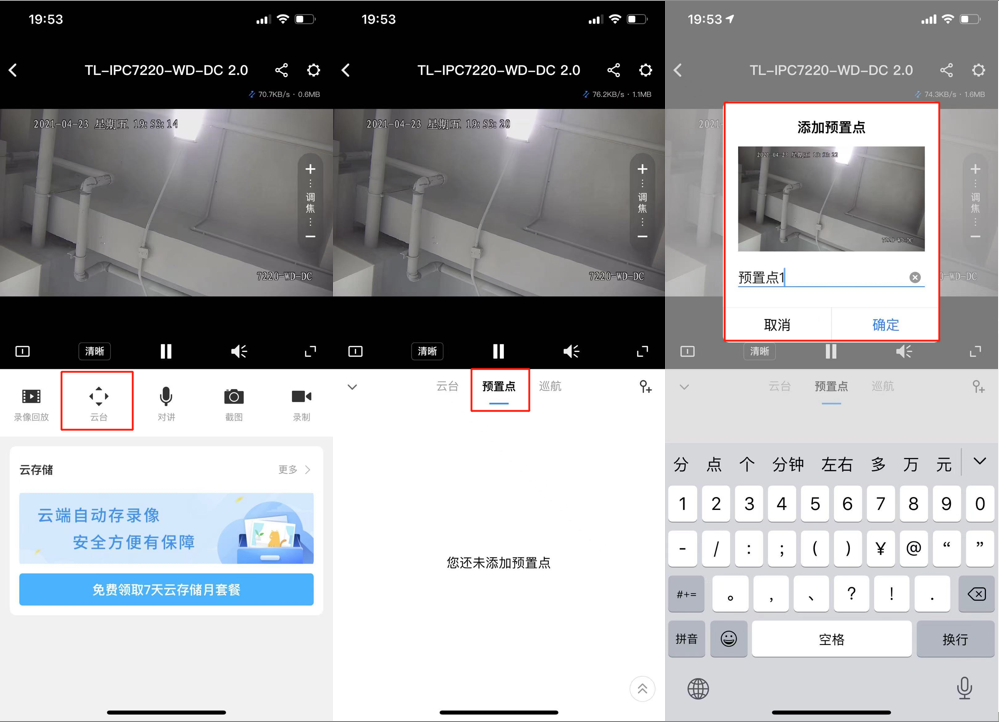
进入预览界面,依次点击【云台】>【预置点】>【添加预置点】,根据实际需要添加巡航的点位。可以把摄像机转向重要的位置,作为预置点,预置点最多可以配置300个。
2、添加巡航路
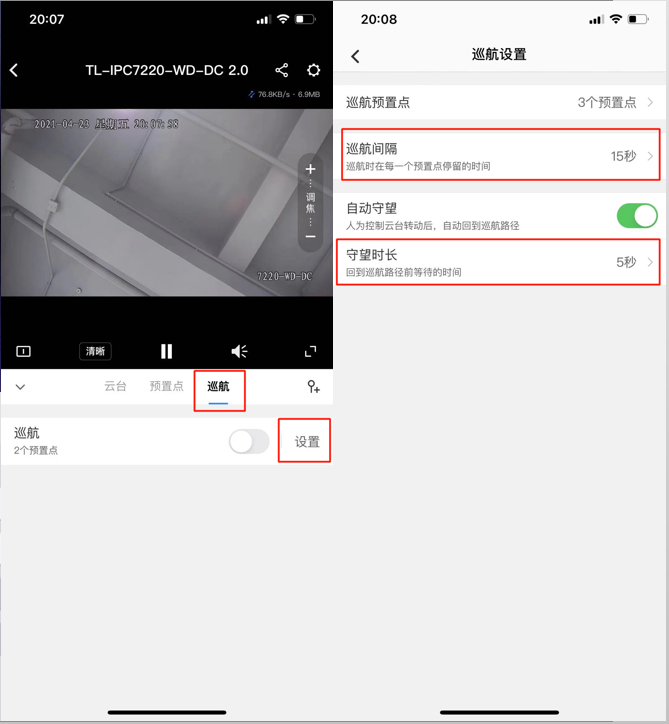
径预置点设置完成后,点击【巡航】>【开始设置】进入配置流程,先选择预置点的顺序,然后设置巡航间隔和守望时长,最后点击完成该巡航路径即可生效。
功能说明:
(1)巡航预置点:选择需要添加到巡航路径中的预置点位以及排序;
(2)巡航间隔:设置在每个预置点停留的实际时间,设置无线小球机时需注意,间隔时间在60秒以上;
(3)自动守望:IPC出厂状态下首次设置巡航时,守望默认为开启状态,以保证巡航被打断后自动回到打断前的点位继续巡航。
3、巡航自动生效
上述设置完成后,巡航功能即可生效,通过APP再次确认巡航效果是否理想。
哪些IPC支持APP配巡航
支持巡航的TP-LINK IPC均支持通过APP配巡航:
(1)高速球机:5寸、6寸、7寸高速球;
(2)室外无线云台机:TL-IPC633-Z、TL-IPC646-D、TL-IPC646-A、TL-IPC745-D等。
APP配置巡航注意事项
(1)若摄像机无法连接外网绑定,APP也可在局域网下添加或使用热点模式来进行配置巡航。
(2)室外小球机的巡航停留时长为60-3600秒,高速球机的巡航停留时长为15-3600秒,在设置巡航时,需要注意下每个巡航点的停留时长范围。
(3)为保证巡航不被打断,设置好巡航路径后记得确认守望功能是否为开启状态。
(4)巡航启用后,如果摄像机长时间不开始转动,请检查是否添加预置点、预置点是否能够正常调用以及摄像机云台功能是否正常。
(5)目前暂不支持设置录像机通道下的巡航,如有需要建议使用APP单独添加摄像机来配置。
(6)若摄像机无法添加到APP,还可以通过web页面或录像机来设置巡航,设置方法参照以下链接: 【配置】无线球机巡航/自动旋转,怎么设置?注意什么?


