TP-LINK无线摄像机其他—摄像机固件升级的方法
TP-LINK无线IPC都支持在线升级,如果无线IPC能够正常联网建议使用在线升级,如果无线IPC无法联网也可以采用手动升级的方法。
升级方法
方法一:使用TP-LINK安防APP在线升级
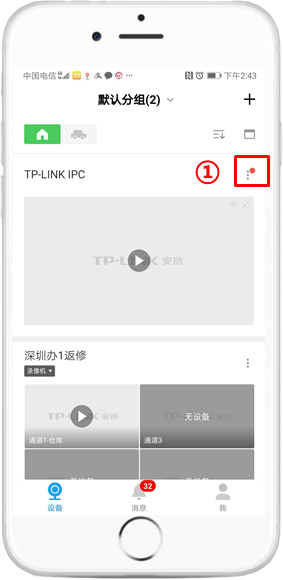
打开TP-LINK安防手机APP,在设备静态列表界面,若设备检查到有最新版本固件,将在设备静态页面右上角出现红点,点击红点将会提示“固件升级”选项:
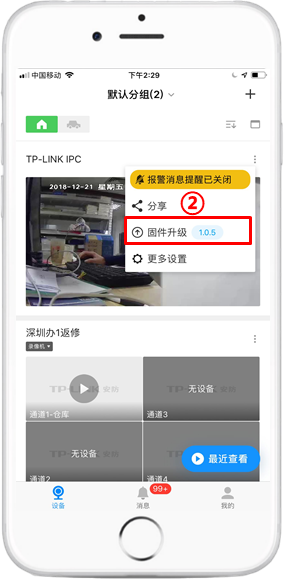
进入“固件升级”进入到摄像头设置界面,在“摄像机固件升级”处有一小红点,点击进入将会提醒最新固件,再点击“立即更新”进行设备固件升级。:
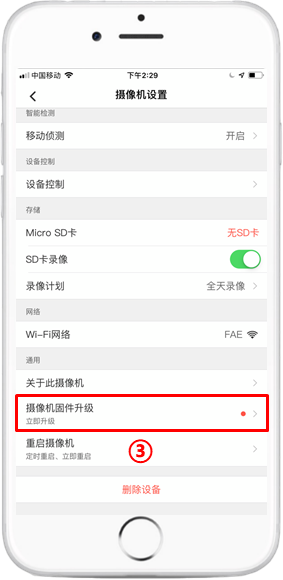

注:设备升级需要几分钟时间,升级过程中请不要断电或重启无线摄像机。
当然,在安防电脑客户端、添加摄像机的NVR上,都可以对摄像机进行在升级操作,具体请见客户端、NVR的功能介绍。
方法二:进入浏览器WEB界面本地升级
(1)查看IPC的型号及硬件版本
在IPC的壳体标贴上可以查看到具体型号及硬件版本,如下:
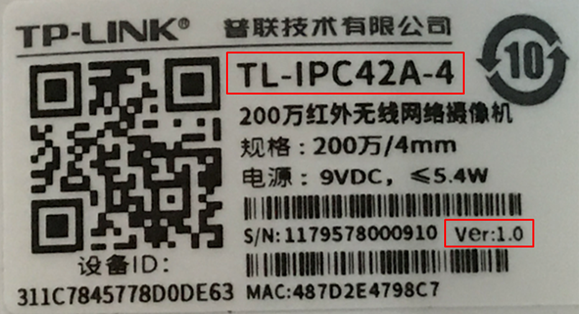
注意:本文以TL-IPC42A-4 V1.0为例。其他型号的IPC均可以按照类似方法操作。
(2)下载升级软件
在TP-LINK官网下载中心的搜索栏内输入型号搜索,本例中输入TL-IPC42A-4,搜索结果如下:
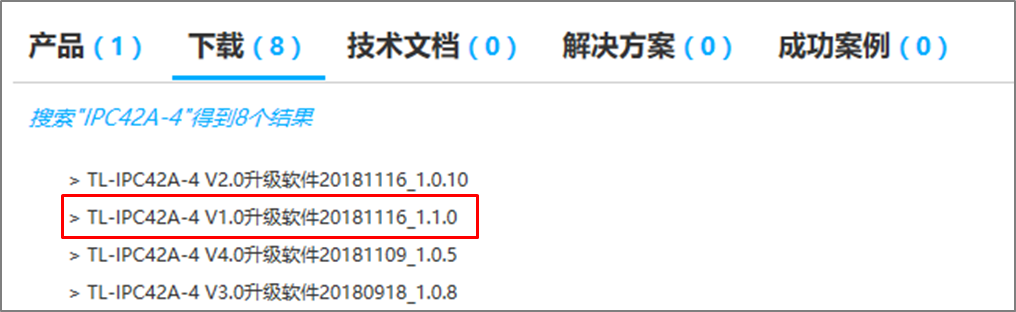
注:181116标准版代表是2018年11月16日的标准版软件,通常软件的日期越新,说明软件版本越新。点击最新版本的标准版软件并下载到电脑本地。 下载的升级软件为压缩包,请将压缩包解压。
(3)登录IPC的WEB界面
将电脑与IPC连接到同一个局域网,浏览器地址栏输入IPC的管理地址并登录到IPC的WEB界面。
(4)升级软件
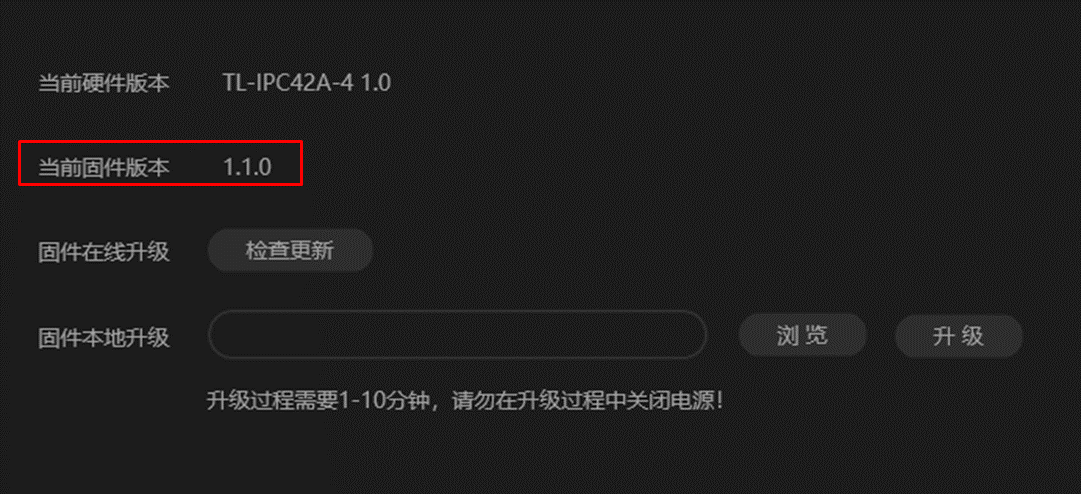
在IPC的web界面依次点击“设置”-“系统”-“系统配置”-“固件升级“,可以查看到当前固件版本,如下:
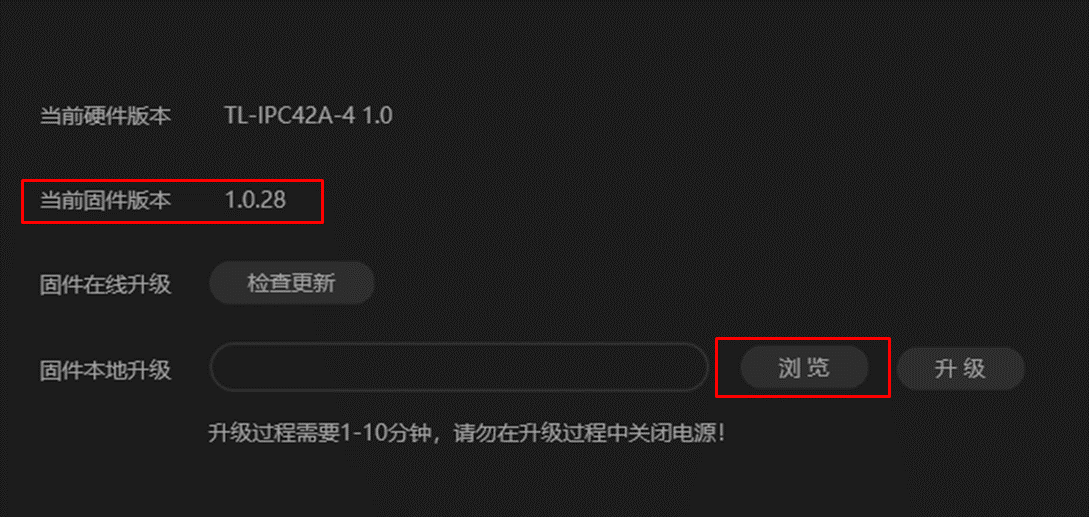
点击“浏览”按钮,找到IPC解压后的升级软件,选中bin文件并点击 打开,如下:
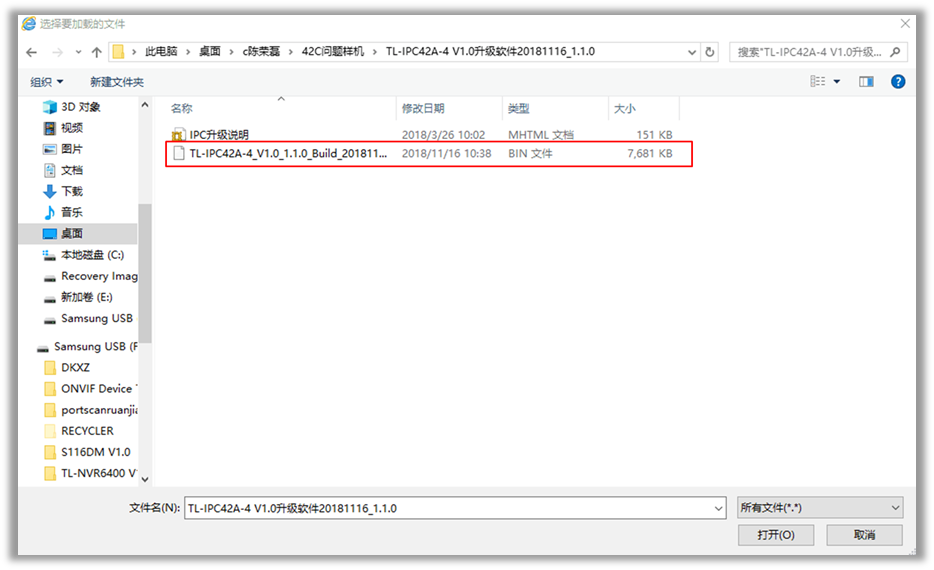
最后点击升级。注意:升级过程中请勿将IPC断电或重启。
(5)确认升级成功
升级后,在该界面查看到当前固件版本为升级之后的版本,说明升级成功。