
TP-LINK录像机功能—搭配其他品牌摄像机的使用方法
搭配要求
TP-LINK NVR支持通过标准的Onvif协议接入其他厂商的IPC使用,所以在使用TP-LINK IPC跟第三方NVR搭配使用时,需要满足以下几点:
1、IPC支持Onvif协议;
2、IPC已启用Onvif协议并已经配置Onvif账号;
3、对于需要密码认证的IPC,要知道IPC的用户名密码。
设备安装
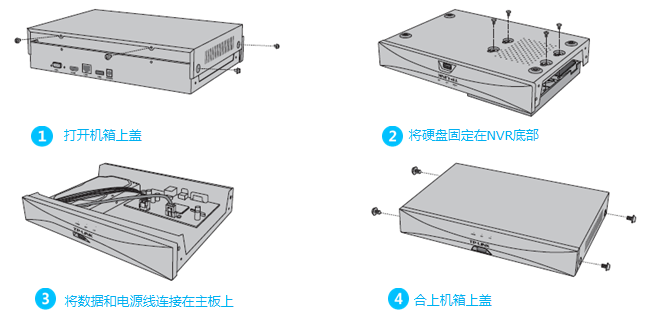
一、安装硬盘
TP-LINK NVR出厂不带硬盘,如果需要使用NVR进行录像,请先安装硬盘。
如果没有硬盘,请跳过这一步。
二、线路连接
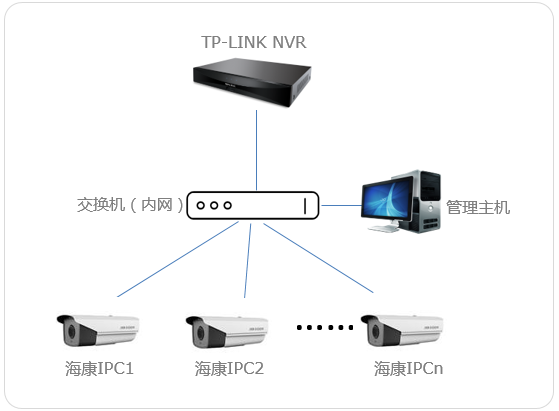
1、将NVR上电,接好鼠标,并通过网线连接NVR和局域网;
2、使用VGA或HDMI线连接NVR和显示器的视频接口,确保画面输出正常;
3、将需要添加的其他品牌IPC接到跟NVR同一局域网中,并保证IPC正常运行;
4、考虑到部分厂商的IPC可能需要激活和额外配置(例如海康),在局域网中接入一台电脑。
设置方法
以下以海康IPC为例简述与TP-LINK NVR搭配使用的方法,其他厂商类似。
一、激活海康IPC
海康IPC出厂为未激活状态,需要激活才能够正常使用。激活IPC,就是给IPC配置一个管理密码。通过电脑浏览器打开海康NVR的WEB界面,即提示设置密码,两次输入密码后点击【确定】即可:
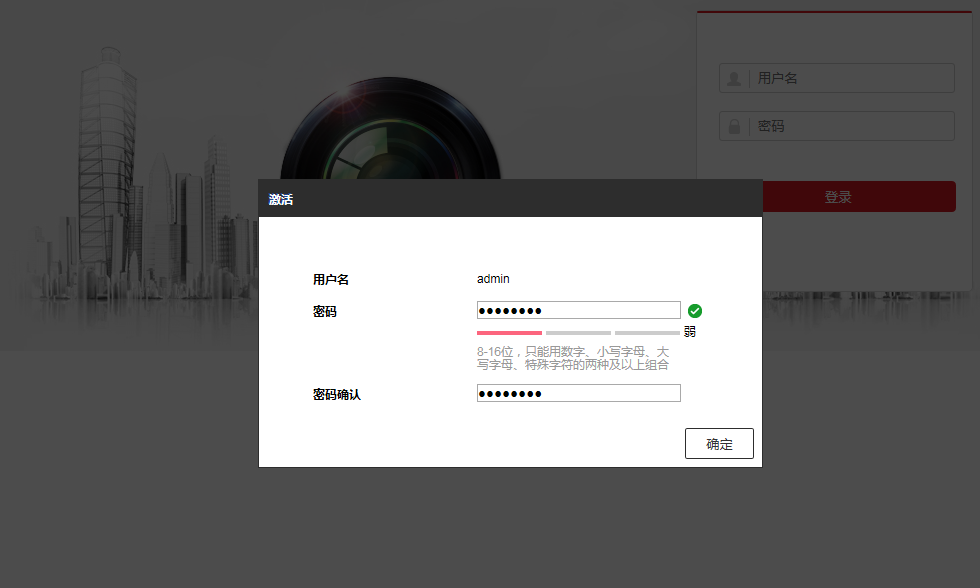
注:大部分厂家的IPC不需要激活,可以跳过此步骤。
二、启用Onvif协议并设置Onvif用户
主控版本为5.5或以上的海康IPC默认不开启Onvif协议,我们需要通过电脑登录WEB界面,开启Onvif协议并设置Onvif用户。步骤如下:
1、通过电脑浏览器登录海康NVR的WEB界面,进入【配置>网络>高级配置>集成协议】,勾选【启用Onvif】;
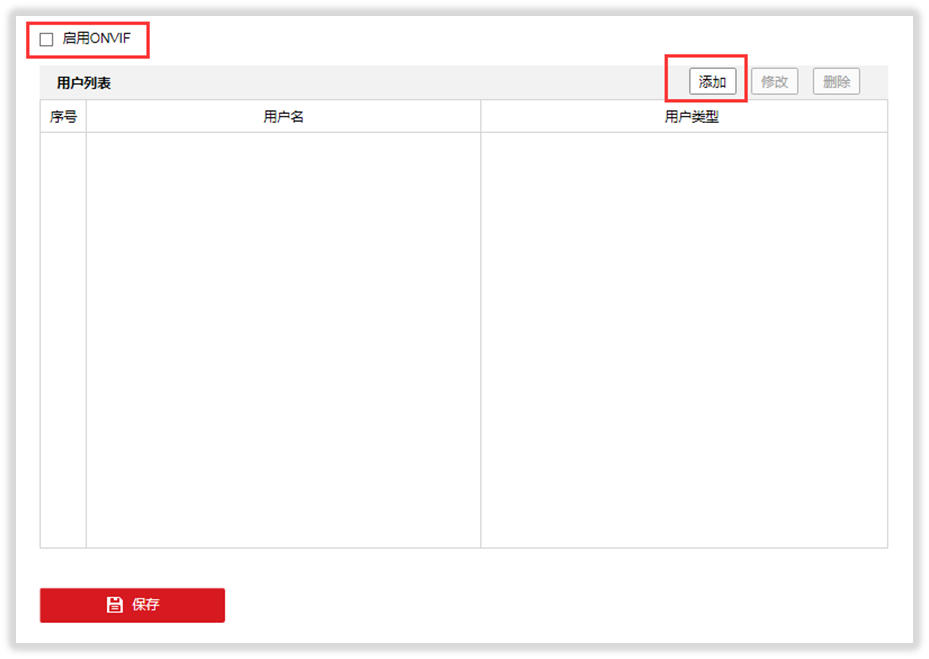
2、点击【添加】按钮新增Onvif管理员用户,并确定;
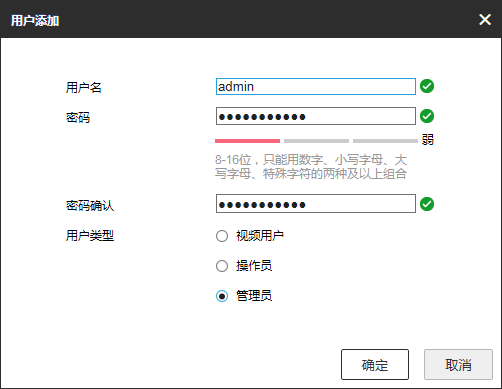
3、保存设置。
注:大部分厂家的IPC默认开启Onvif,可以跳过此步骤。
三、使用TP-LINK NVR添加IPC
登录TP-LINK NVR的显示器GUI界面。在预览界面,单击鼠标右键,打开主菜单,点击【设置>摄像头设置>设备接入>添加设备】,点击 添加新设备:
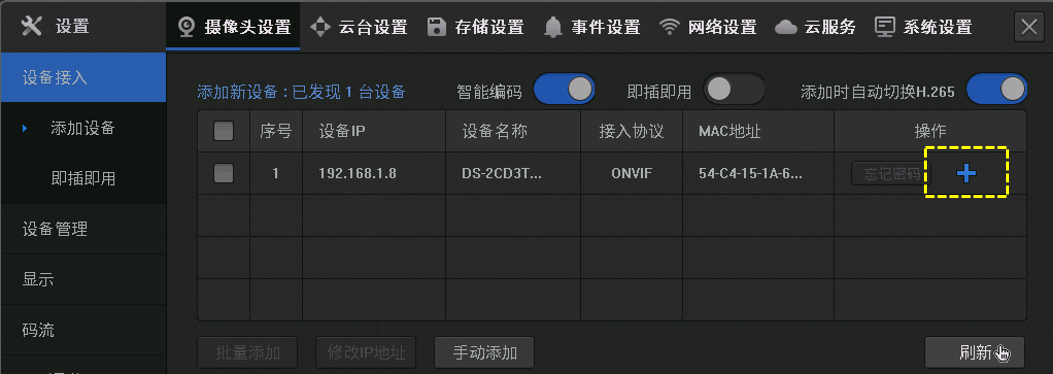
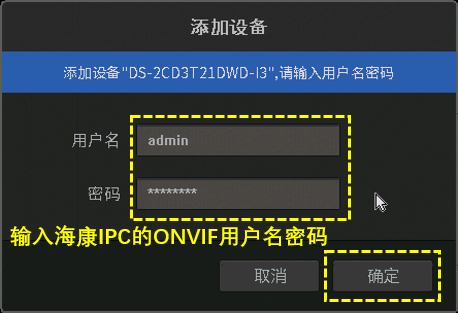
输入之前设置好的Onvif用户名和密码,并点击确定:
添加成功后,在已添加设备中可以查看到IPC的连接状态。
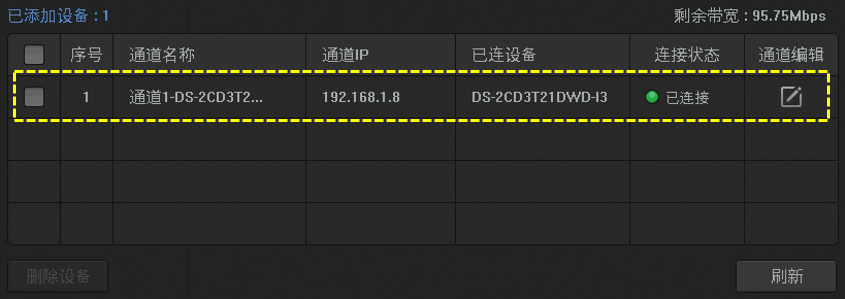
返回预览界面即可看到预览画面。 有多台海康IPC时,可以参照上述方法设置后逐台添加或者批量添加。
注意事项
1、对于普通IPC,只需要将IPC的网段修改为与NVR同一网段,就可以添加使用。
2、如果部分IPC扫描不到或扫描到无法添加,请确保按照以上流程操作。


