
TP-LINK储存显控商用云平台02注册开通和使用方法
在幼儿园、连锁店、明厨亮灶等各类场景中已经逐步使用,为大家提供了许多高性价的监控解决方案,同时也受到了很多朋友们的好评。为了帮助大家能够更快的熟悉安防云的使用方法,今天小编给大家详细介绍一下我们企业安防云的开通和使用方法。
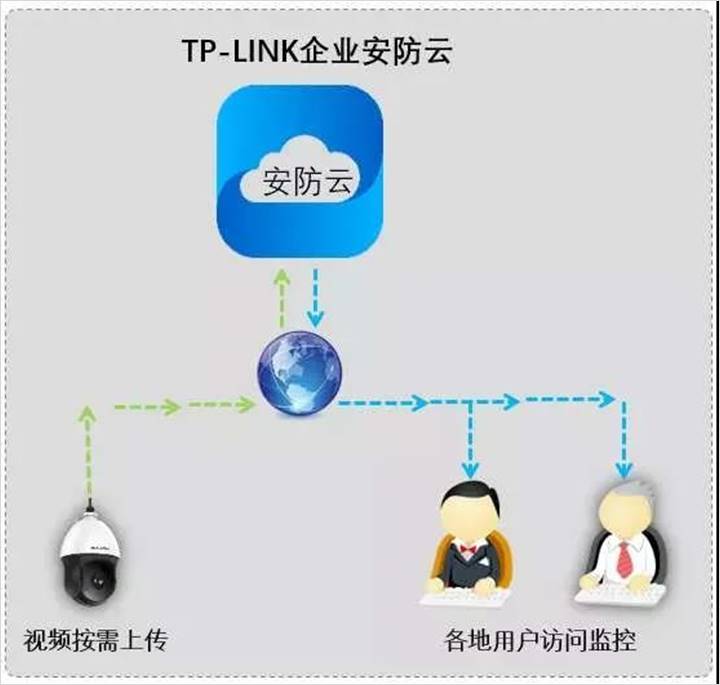
一、安防云开通方法
找到任意一台可以上网的电脑,打开浏览器访问TP-LINK企业安防云域名:https://vmscloud.tp-link.com.cn/,通过手机号注册或已有的TP-LINK ID登录后即可注册专属企业安防云。首次登录可创建企业及企业专属码,创建完成后可领取一张100元代金券。
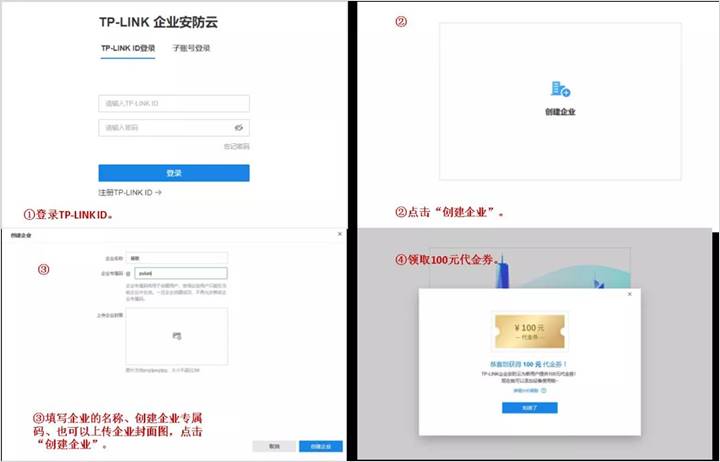
下面再给大家介绍设备添加、分组管理、费用管理和监控使用等几个方面。
二、设备添加到安防云
安防云是通过TP-LINK ID来管理监控设备,能够绑定TP-LINK ID的监控设备均可以被管理,包括我们的全系列摄像机和录像机,可以通过以下两种方式添加:
1、通过 VMS APP扫码添加
手机扫描下方二维码下载安装TP-LINK VMS APP:

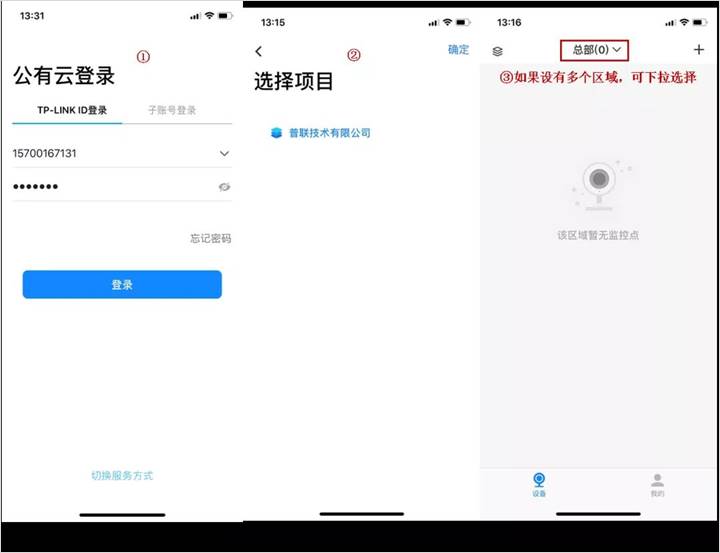
登录已经注册的TP-LINK ID,按照以下步骤添加设备,在添加之前,需要确保设备联网(如果是无线IPC,可以用VMS APP配置联网),且确保设备没有被TP-LINK安防APP绑定:
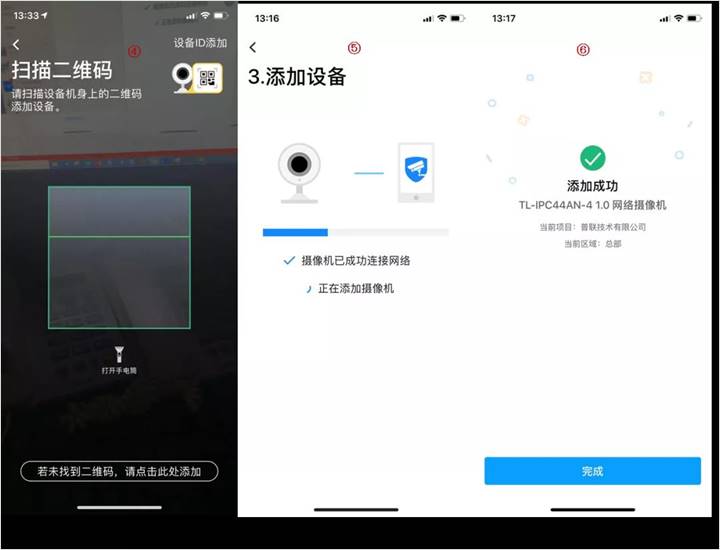
*第三方摄像机无法直接接入安防云,但可以先接入TP-LINK录像机,录像机接入安防云即可使用
2、安防云界面输入设备ID添加
如果设备已经正常联网,在安防云的WEB界面,点击“进入项目”后,点击【监控设备】-【添加监控设备】,输入机身标贴二维码下方的17位设备ID。
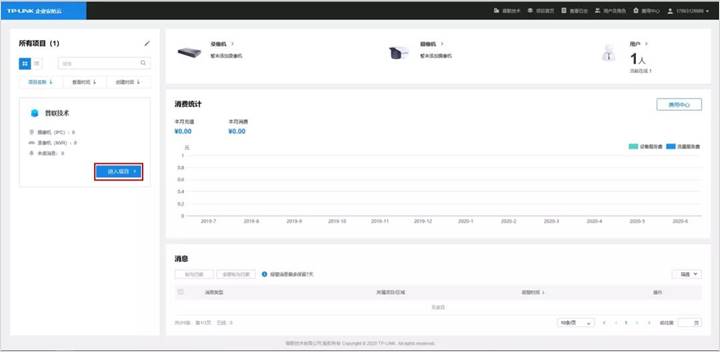
点击进入项目
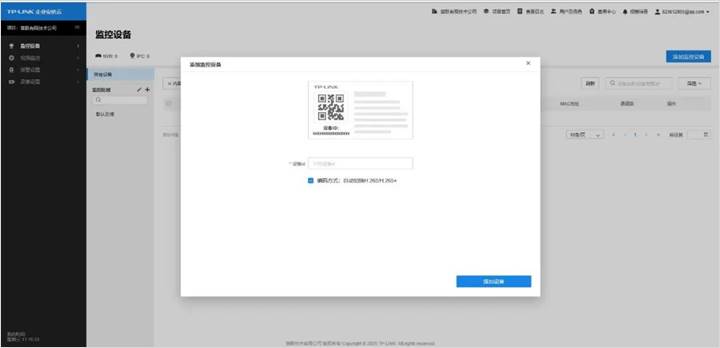
输入设备ID
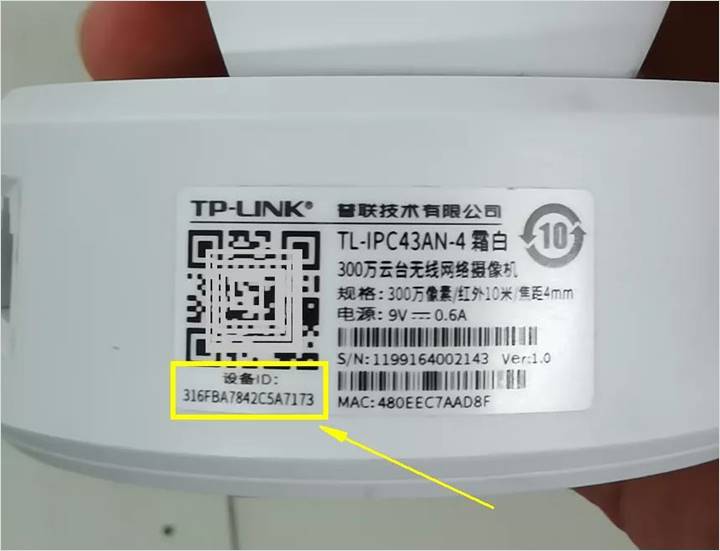
设备ID在设备标贴上
在网页端通过“远程配置”可对已添加设备进行配置,包括更改设备名称、重启设备、升级固件等。对于接入的IPC或NVR下的通道,还可以调整画面显示效果、设置OSD、修改码流参数以及对事件进行设置。

三、设备分组管理
1、添加分组
“监控设备”管理页面,可以查看、添加和修改监控区域(即分组)列表,点击页面中的“+”号,可添加区域:
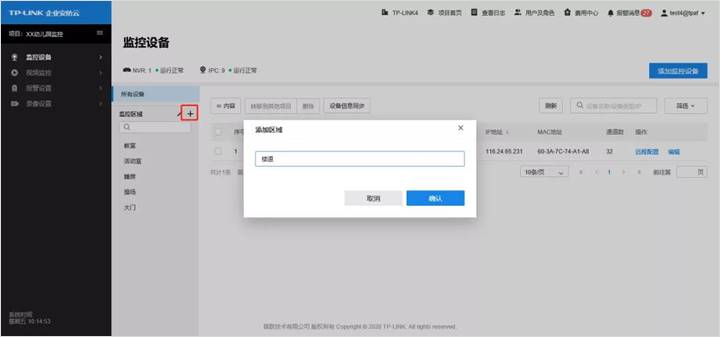
可根据需求添加多个区域,区域下还可以设置子区域,最多可设置四级区域,便于对监控点进行分组管理。
2、管理分组
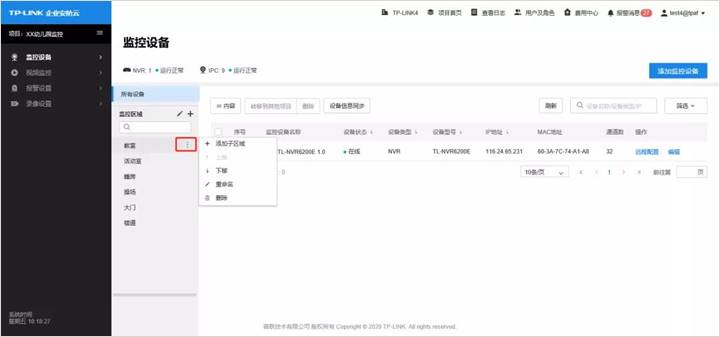
点击区域名称右侧的按钮即可显示功能菜单,可添加子区域、上移/下移区域、重命名或删除区域:
3、监控点分组
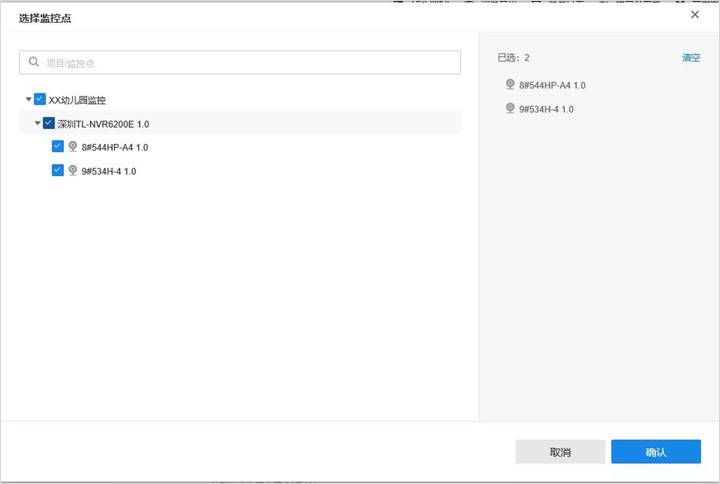
点击选中某个区域,点击“添加监控点”,可将未添加到区域的监控点添加到当前区域。选择监控点后,点击“确认”即可将监控点添加到当前区域:
四、安防云账户管理
1、账户介绍
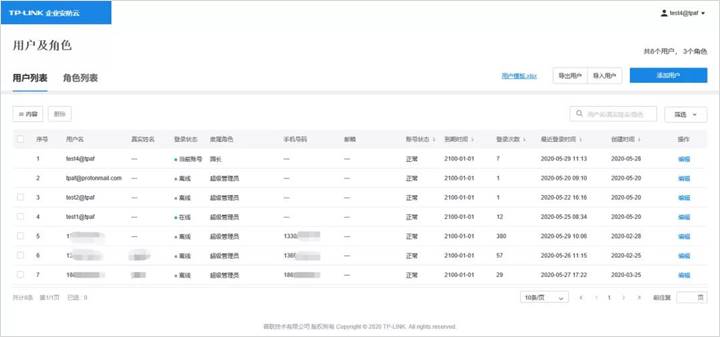
企业安防云可以通过账户权限管控,给不同用户分配不同的用户名、密码,实现外部接口对监控的管理、访问和应用权限。点击导航栏的“用户及角色”,可进入用户管理页面:
2、角色管理
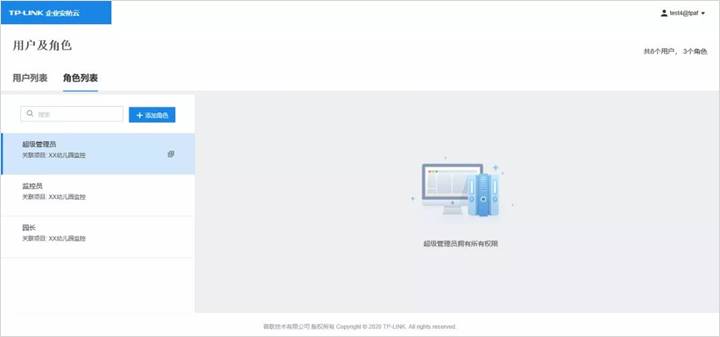
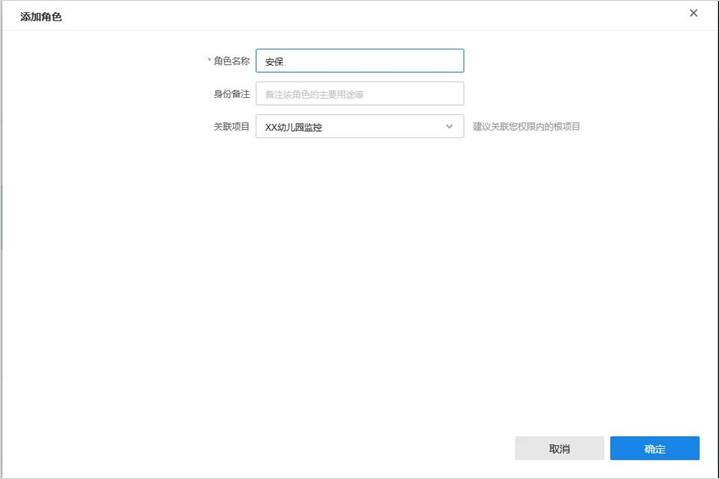
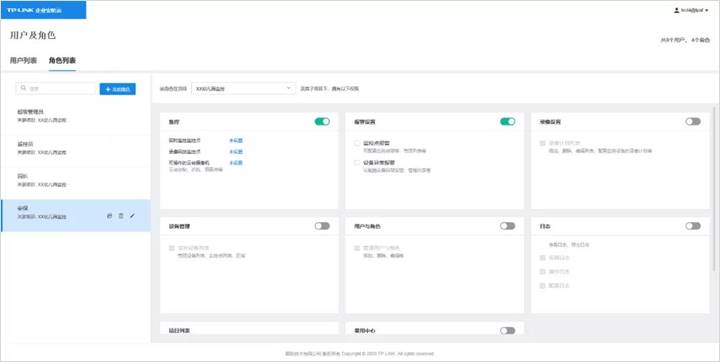
用户的权限是通过角色划分来确定的,隶属于同一个角色的用户权限是一样的。点击“角色列表”,可以查看、编辑已有角色,也可以添加新的角色:
点击“添加角色”,设置角色名称并选择关联的项目:
角色添加成功后,可以在右侧的权限列表进行权限配置:
3、账号管理
进入“用户列表”,可以添加、删除用户,也可以修改用户的设置。
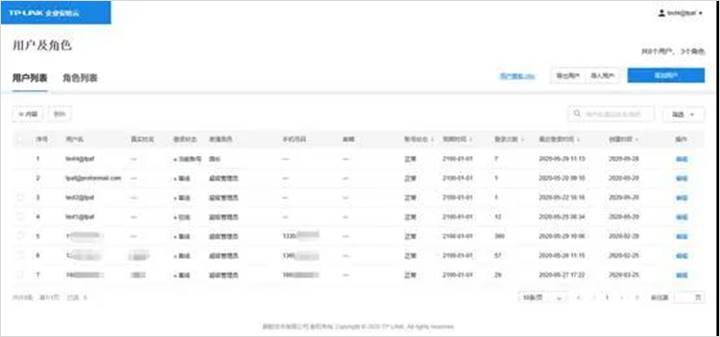
添加用户有两种方式:
(1) 逐个添加用户
点击“添加用户”,可选择“快速添加”或“自定义用户”。可快速添加角色为管理员或监控员的用户,其他角色的用户需通过“自定义用户”进行添加。自定义用户添加时,可以创建子账号或关联TP-LINK ID,创建子账号下,输入用户名、密码,选择隶属的角色,点击“确定”添加即可。
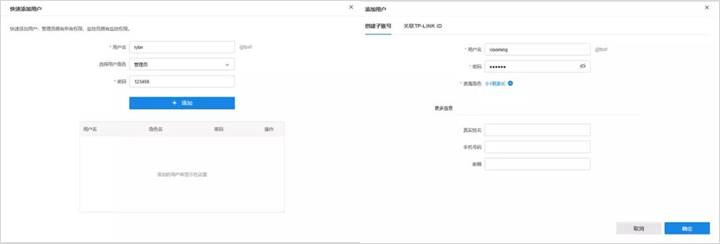
如已有TP-LINK ID,也可以通过“关联TP-LINK ID”的方式关联其TP-LINK ID,关联后可通过TP-LINK ID登录。
(2) 批量导入用户
当需要添加的用户较多时,可以批量导入用户,步骤如下:
① 下载“用户模板”
② 在用户模板文件中按照要求填写用户信息
③ 点击“导入用户”,导入模板文件
五、费用管理
有“费用中心”权限的用户,可点击导航栏的“费用中心”进行费用管理:

在费用中心的页面,可以查看账户余额、充值、流量控制、开发票、查询订单等。
六、用户终端使用
1、手机APP监控
手机上打开TP-LINK VMS APP,服务方式选择“公有云服务”,根据账号类型,选择“TP-LINK ID 登录”或“子账号登录”,输入账号、密码:
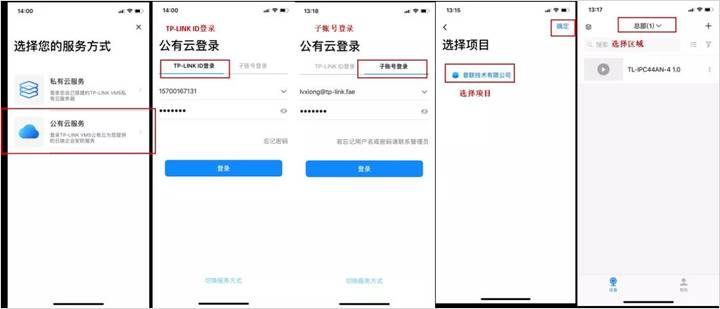
一般在幼儿园项目中,家长使用子账号方式登录。登录后,进入项目-区域,可查看监控点列表,点击监控点进入即可进行预览、回放。
2、电脑客户端监控
在“视频监控”页面可下载“TP-LINK集中监控管理系统”客户端并安装:
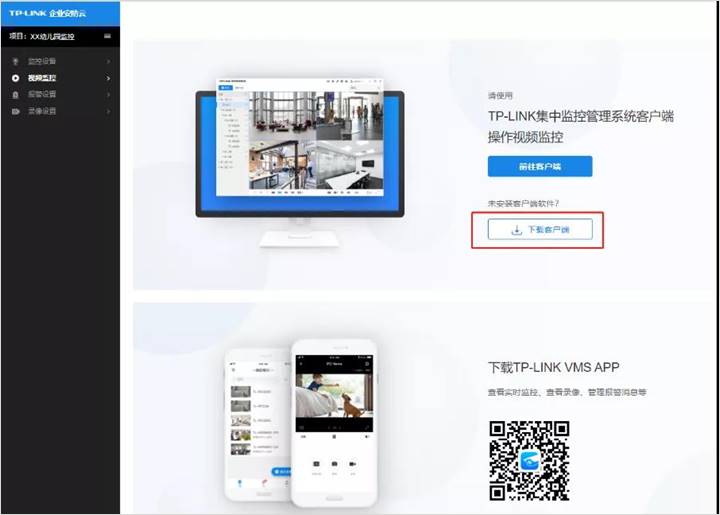
运行客户端后,选择“公有云服务”,然后根据账号类型,选择登录方式进行登录:

登录后,选择项目、区域、监控点即可进行预览或回放:
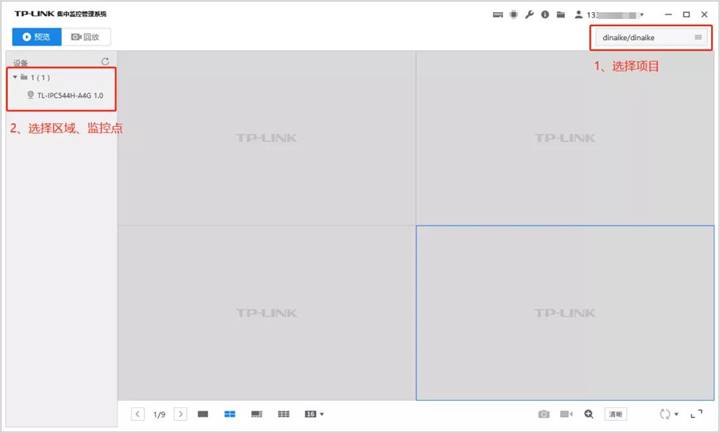
以上就是TP-LINK企业安防云的开通和使用方法。安防云的详细介绍,请参考:《重磅好消息,TP-LINK企业安防云正式上线,连锁店铺、幼儿园福利!》一文。


