
TP-LINK储存显控解码03VMS监控画面解码上墙指导
解码器支持通过VMS(视频管理系统)管理上墙,实现将VMS视频管理系统接入的点位规划到拼接屏幕,本文介绍VMS管理解码器上墙指导方法。
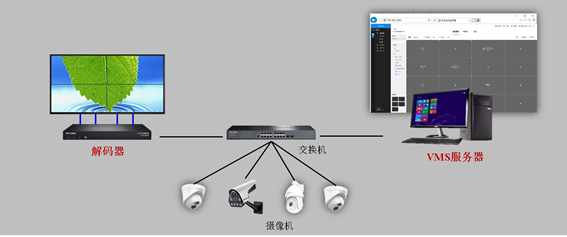
使用指导拓扑
解码器搭配VMS服务器上墙的配置方法
配置前确保解码器已经正常安装,且电视墙拼接单元和解码器已经严格按照顺序接好。配置方法如下:
第一步、添加解码器
在【设备管理】-【监控设备】页面,点击“添加监控设备”可以添加解码器。
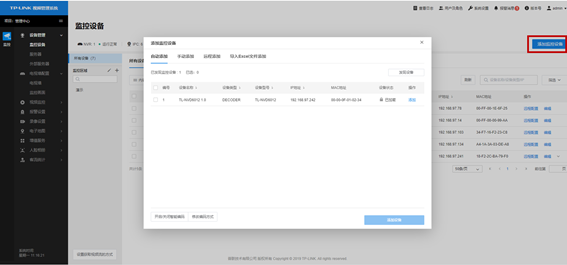
解码器有两种添加方式,分别为:
自动添加(最常见):扫描局域网内同一网段的解码器进行添加,如解码器与服务器不在一个网段,需要先修改解码器的IP地址,可以登录解码器的WEB界面操作修改。
远程添加(比较少见):添加远程的解码器,需要在解码器的【设置】-【网络】-【平台接入】页面启用平台接入功能,再填写服务器的地址(IP或域名)和设备接入端口号:
![A]F3W~97}FI8}HOMYQY0177](https://security.tp-link.com.cn/pages/imageuploadfolder/202204/20220430182436_8659.jpg)
搜索到解码器后,点击“添加”并输入解码器的用户名、密码进行添加即可。
第二步、绑定电视墙
添加解码器后,在【电视墙配置】-【电视墙】页面,根据监控视频墙的实际布局,设置视频墙的行、列数,最大可以支持5×5的布局:

电视墙布局确定之后,点击“选择解码器”,在弹出里勾选需要的解码器(可以选择多个解码器),点击“确认”:
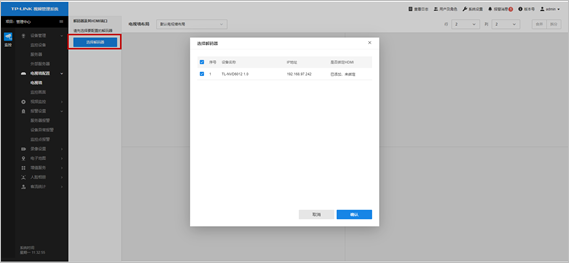
然后再根据视频墙显示屏和解码器HDMI端口连接的实际对应关系(注意顺序),将HDMI端口拖到右侧对应的位置,如:

还可以点击左侧列表中TV接口的“编辑”图标,对HDMI接口的屏幕类型、屏幕分辨率、屏幕标签以及图像参数进行设置:

第三步、显示画布设置
点击“监控画面”进入监控画面设置页面,将所需设置的画布拖动到右侧的电视墙区域,并可以任意调整画布的大小:

第四步、监控点上墙
将左侧监控点上墙进行预览,有两种上墙方式:
方式1:鼠标长按并拖动需上墙的监控点至画面区域后释放鼠标;
方式2:点击“批量上墙”,勾选所需上墙的监控点或分组,批量进行上墙。

如一个场景无法输出所有的监控画面,可以添加场景,并按照相同的方法将监控点上墙:
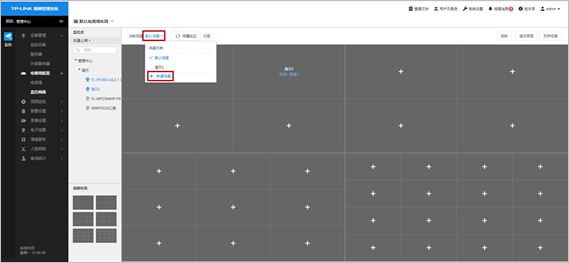
配置完毕后,即可在电视墙看到监控画面。


