
TP-LINK摄像机接入—外网电脑WEB远程访问监控的方法
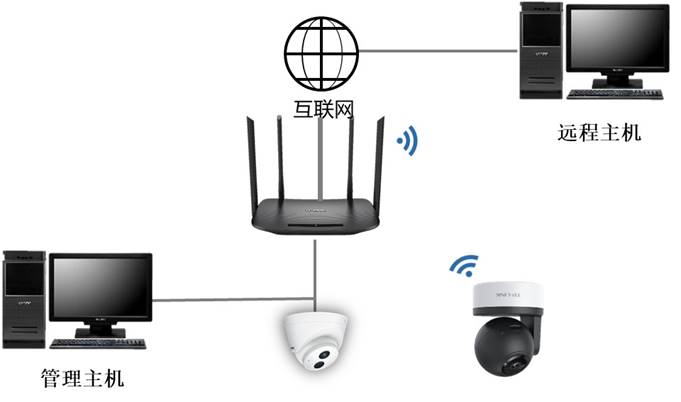
摄像机接入局域网后,由于摄像机在内网,外网的远程主机是不能直接访问到摄像机的WEB页面的。但如果想通过浏览器远程登录WEB界面查看,如何才能实现?远程访问摄像机和录像机的设置方法一样,本文以介绍远程访问摄像机WEB为例,介绍远程WEB访问监控的方法。
1. 登录IPC的WEB页面
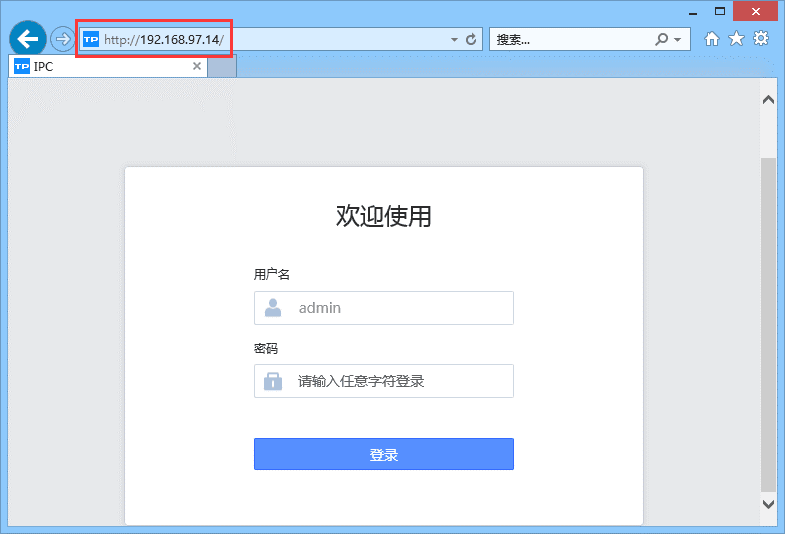
局域网的管理主机通过浏览器地址栏输入IPC的IP地址,登录摄像机的WEB页面:
2. 配置IPC的网络参数
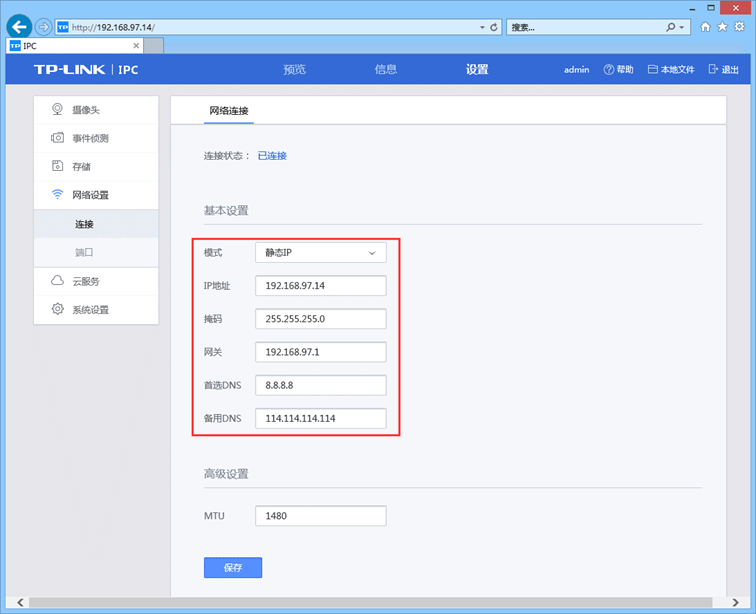
进入【设置 > 网络 > 连接】页面,模式选择为静态IP,确认IP地址及网关等参数正确配置:
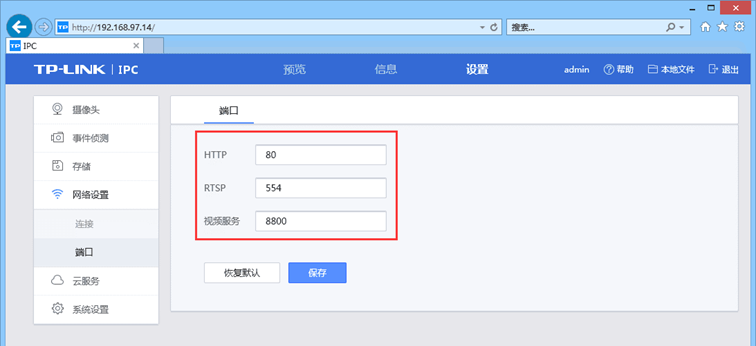
再进入【设置 > 网络 > 端口】页面,确认IPC的端口设置,此处建议不要修改,除非有多台设备均需要映射到外网:
3. 设置端口映射
局域网的管理主机通过浏览器登录路由器的WEB页面,进入“虚拟服务器”设置页面,将IPC的HTTP端口、视频服务端口映射到路由器的WAN口:
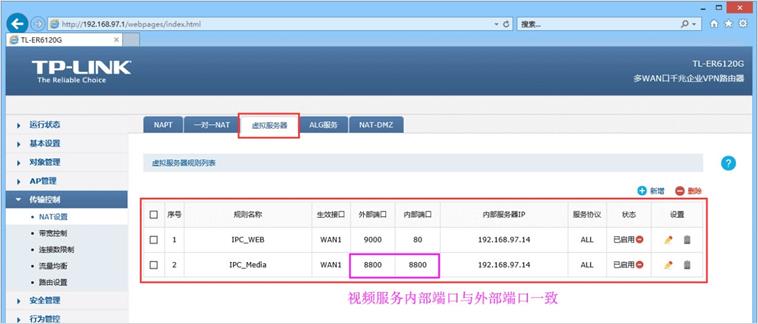
注意事项:
(1) IPC的HTTP端口对应的外部端口不能设置为80端口,建议为9000以上的端口;
(2) IPC视频服务端口对应的外部端口号要与内部端口号保持一致,否则无法预览;
(3) 若局域网有多个IPC需要映射,需将各IPC的HTTP外部端口设置为不相同(内部端口可以一样);
(4) 若局域网有多个IPC需要映射,需将各IPC的视频服务端口修改为不同且映射到对应的外部端口。
4. 外网电脑远程访问
记录出口路由器的WAN口IP地址或者使用动态域名,并在外网远程电脑的IE浏览器输入http://WAN口IP:HTTP外部端口或者http://域名:HTTP外部端口即可访问到IPC的WEB监控界面,如:
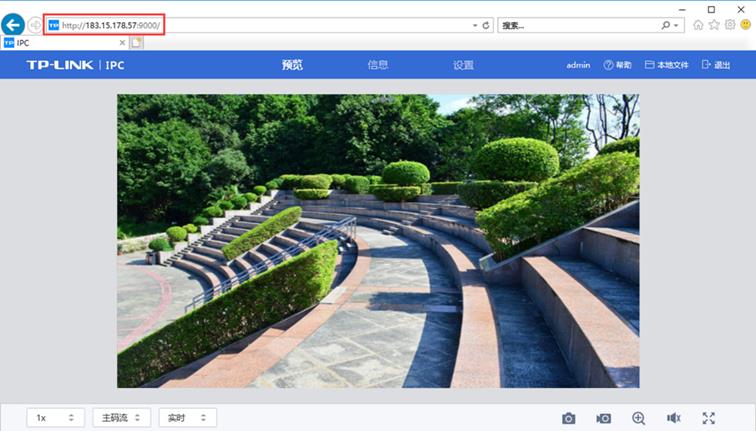
温馨提示:路由器的WAN口IP务必是公网IP,否则无法访问。
如果您的宽带并非静态IP地址,可以在路由器中登录动态域名,登录后使用域名和HTTP外部端口号来访问IPC WEB页面。


