
TP-LINK储存显控管理09VMS客户端APP 预览回放使用方法
VMS服务器部署好之后,可以通常VMS APP/Utility预览监控画面和录像回放,本文介绍VMS APP/Utility使用方法。
账户管理
VMS可通过账户权限管控,给不同用户分配不同的用户名、密码,实现外部接口对监控的管理、访问和应用权限,用户访问VMS的WEB或通过VMS APP、电脑客户端登录都需要使用用户名和密码,添加子账号有两种方式:
1、由管理员用户创建并添加用户大;
2、由用户申请、管理员审批的方式添加用户;
管理员创建子账号
1、添加角色
在【用户及角色】页面,点击“角色列表”,可以添加新的角色:

点击“添加角色”,设置角色权限并添加角色
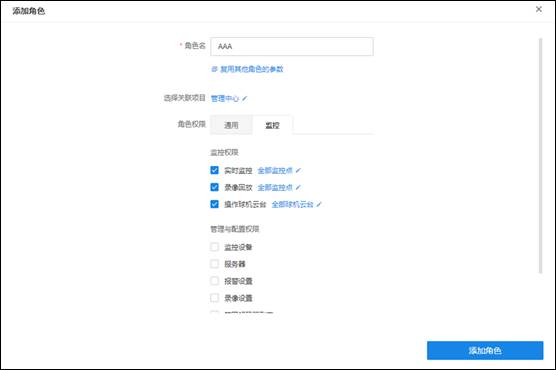
2、添加子账号
点击“添加用户”,可以设置用户名、密码、到期时间、允许登录时间、单次预览时长、允许同时登录终端数量等信息,并选择所属角色后,添加用户即可:

用户申请账号
用户在打开VMS的WEB管理页面或VMS APP登录页面时,可以点击登录框下的“申请账号”进行账号申请:

填入用户名、密码等信息,提交申请即可:
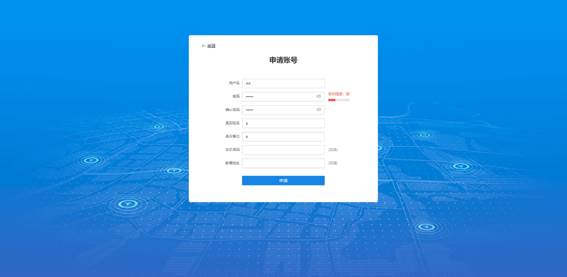
管理员在“待审核用户”列表,可以查看待审核的用户,通过或不通过审核,通过审核时可以选择用户所属的角色:
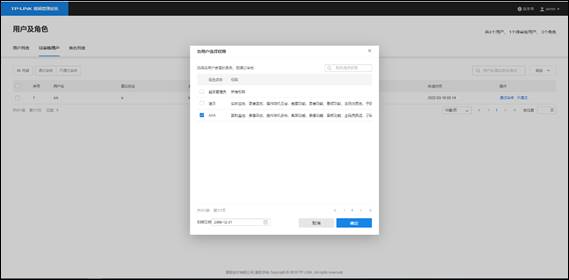
VMS APP监控
1、VMS APP下载方法
手机可以扫描以下二维码下载“TP-LINK VMS”APP:
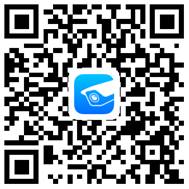
2、VMS APP使用方法
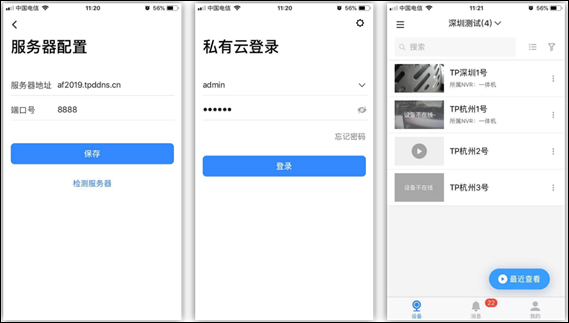
手机下载VMS APP后,填写服务器的地址以及VMS WEB管理端口号,使用用户名密码登录后即可进行预览、回放:
VMS 电脑客户端监控
1、VMS 客户端下载方法
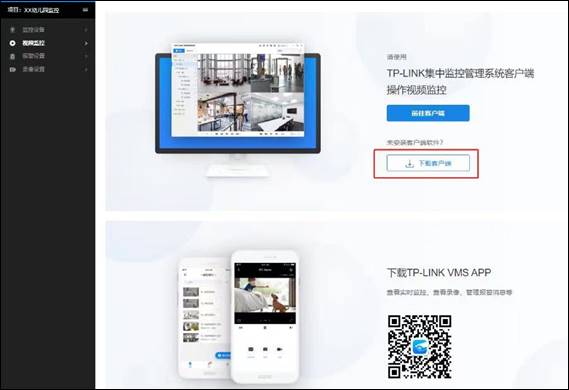
在VMS的“视频监控”页面或到TP-LINK官网可以下载“TP-LINK集中监控管理系统”客户端:
2、VMS 客户端使用方法
客户端安装好之后,选择“私有云”登录,填写服务器地址以及VMS WEB管理端口号,使用用户名密码登录后

登录之后即可进行画面预览和录像回放:


