
TP-LINK考勤门禁15AMS客户端—添加考勤机
考勤机需要首先添加进入AMS客户端,才能通过客户端软件来进行管理。注意要保证考勤机与安装客户端的电脑在同一局域网,且考勤机未被小程序等其他后端管理软件添加,才能绑定至客户端。本文介绍AMS客户端添加考勤机的步骤。
一、设备连接到同一网络
确保考勤机和AMS客户端安装的电脑连接到同一局域网,并配置相同网段的IP地址,方便自动发现添加。如果跨过三层交换机,请确保电脑可以正常访问考勤机的WEB管理界面。
二、确认服务模块正常运行
1、打开软件后进入项目,默认项目“管理中心”;
2、左侧目录栏选择“设备管理”—— “服务器”;
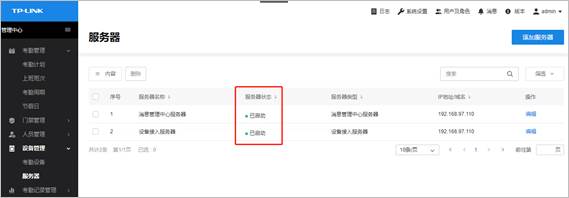
3、确认“消息管理中心服务器”和“设备接入服务器”均显示“已启动”,如下图。
三、创建设备分组
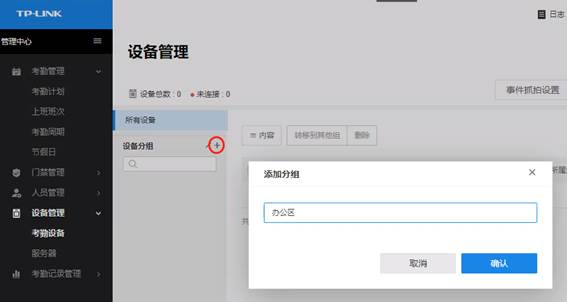
1、左侧目录栏选择“设备管理”—— “考勤设备”,点击设备分组右边的小“+”号;
2、填写分组名称,如办公区、生产区等,点击保存。
四、添加考勤设备
1、左侧目录栏选择“设备管理”—— “考勤设备”,点击右上角“+添加设备”;
2、选择上传到某一分组;

3、在弹出窗口中选择“自动添加”方式直接搜索局域网内的所有设备;
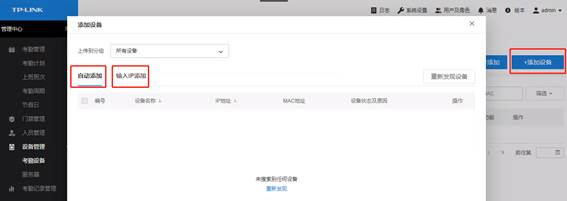
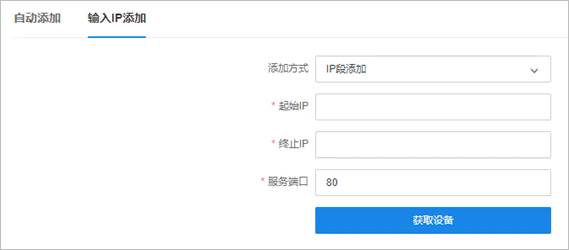
4、或者选择“输入IP添加”,可单独添加某一设备或批量搜索某一IP段的所有设备。输入IP添加一般用于跨三层交换网络的环境中。
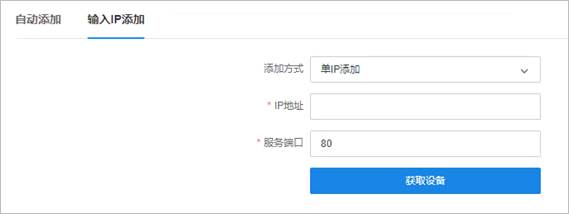
5、输入设备密码并完成添加设备。
以上就是将考勤机添加进入考勤客户端进行管理的步骤。


