
TP-LINK无线摄像机功能—APP关闭补光灯的方法
通过本文学习修改夜视补光灯模式,满足不同场景需求。
夜视照明模式有哪几种?
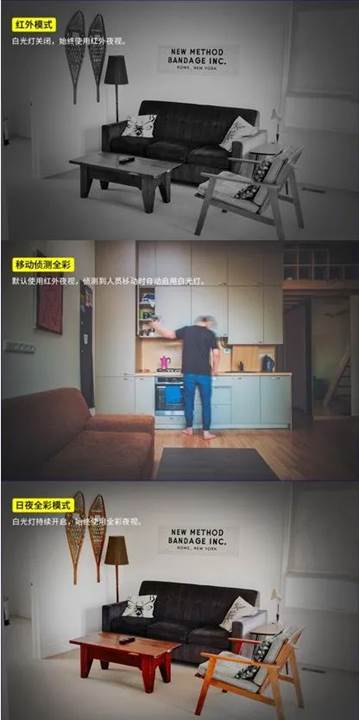
方法1:物联APP设置
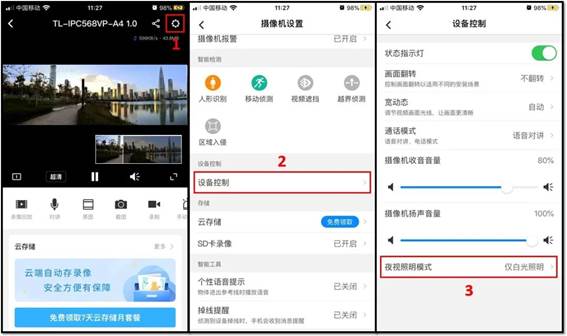
1、APP绑定IPC后进入对应设备预览页面,点开右上角小齿轮;
2、选择“设备控制”,点击“夜视照明模式”选项后开始设置;
3、默认模式一般为白光照明,觉得刺眼的话可以修改为红外照明,或者根据需求选择智能白光照明。
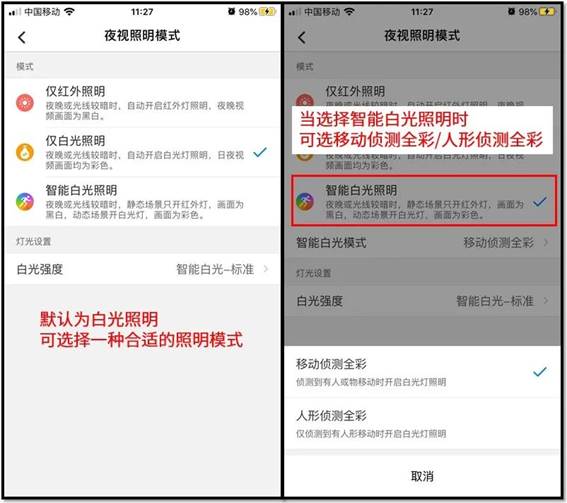
方法2:NVR的GUI界面设置
TP-LINK的录像机添加我们的双光源摄像机后,也可以在录像机的GUI界面调节补光模式,进入【设置】-【摄像头设置】-【显示】-【图像】-【补光设置】-【照明模式】,将照明模式改为红外照明或者移动侦测全彩,如下图:
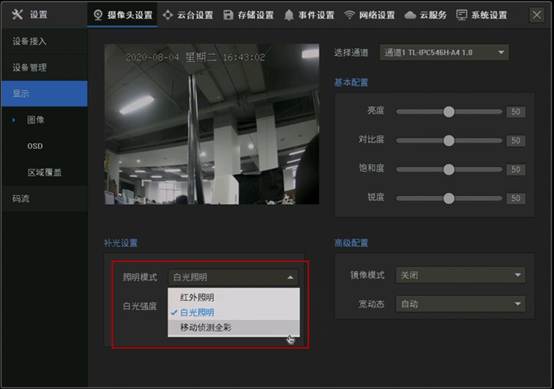
*部分早期版本的录像机不支持,可使用方法1或3。
方法3:IPC的WEB界面设置
将电脑和摄像机连接到同一局域网,打开浏览器,登录到IPC的WEB界面,进入【设置】-【摄像头】-【画面显示】-【照明模式】,在下拉菜单中,可以修改为红外照明或移动侦测全彩,如下图:
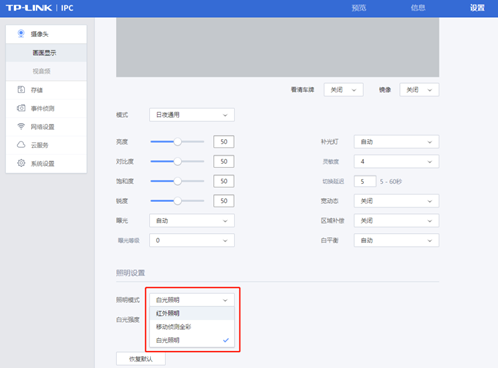
注意:
1、只有同时具有白光补光+红外补光的双光源机型,才有这三种照明模式;
2、目前只有部分机型支持人形侦测全彩,具体以官网介绍为准。
总结
以上提供三种方法帮助您可以快捷关闭摄像机的白光灯,当然也可以根据需求选择完全无白光的红外照明模式, 或者在有物体移动时切换到白光,捕捉全彩画面。


