TP-LINK录像机功能—视图配置使用方法
应用介绍
在部分监控场景中,存在一些特殊的通道(如老板办公室、财务室等)需要保护隐私,不希望进行预览,但要求存储录像且可以回放。
本文将介绍NVR视图配置功能的使用方法。通过视图配置,可分别配置录像机输出哪些画面、预览画面数、通道显示顺序,实现自定义输出预览画面的需求。
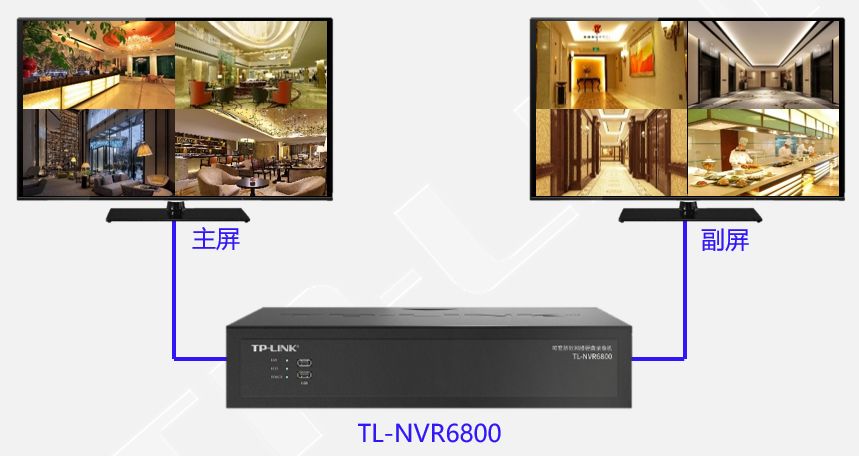
对于支持主副屏显示的8盘位录像机TL-NVR6800,通过视图配置功能,还可以控制主屏、副屏的输出显示,进行分屏显示。
配置方法
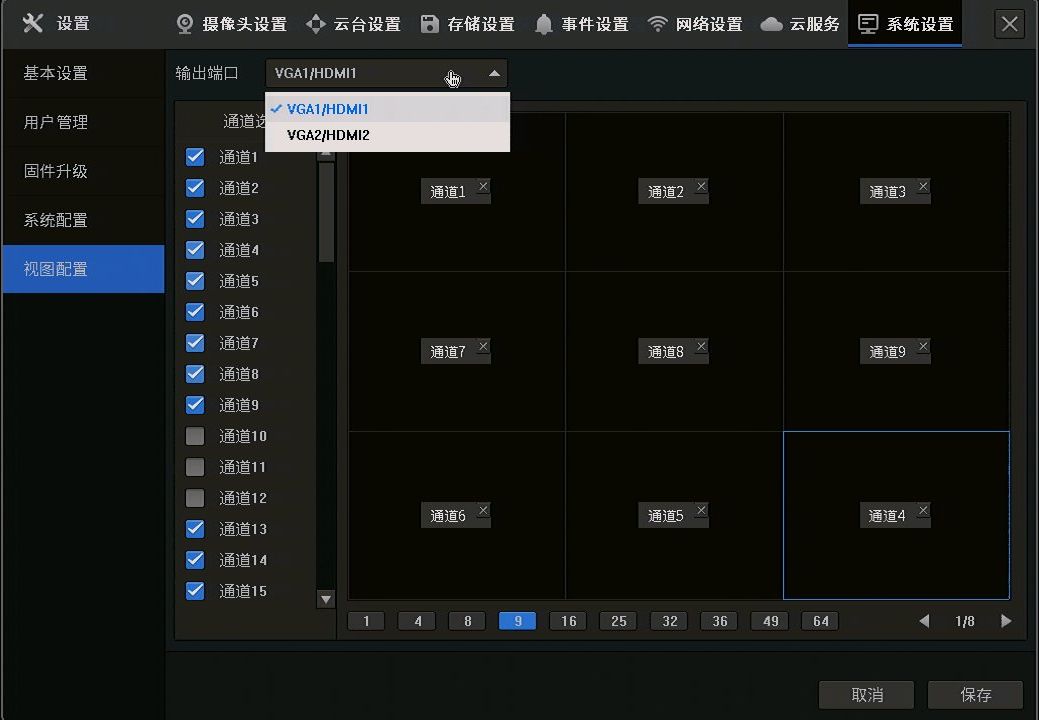
在【设置 > 系统设置 > 视图配置】页面:
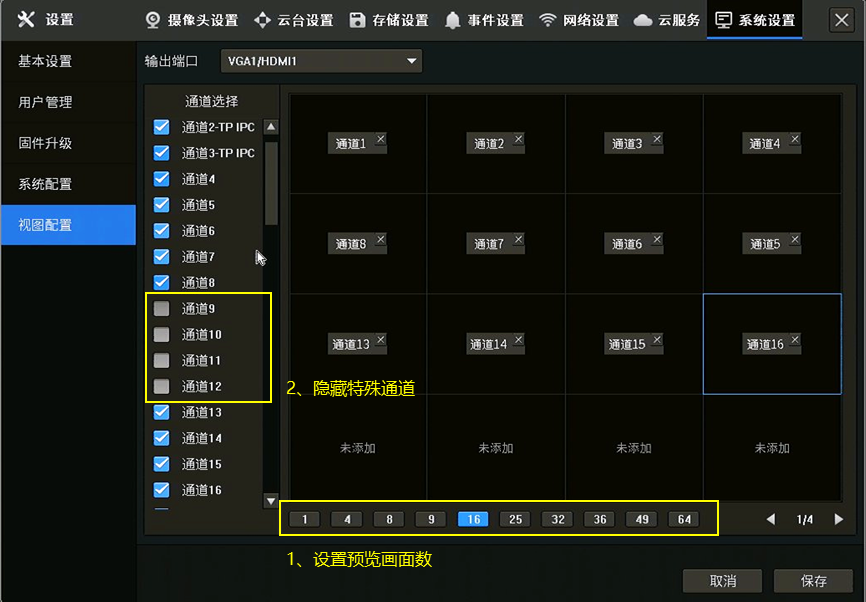
1、如何设置预览的画面数?
如上图,可选择预览画面数。
2、如何隐藏特殊通道?
在“通道选择”列表中,取消勾选需要隐藏的通道并保存即可。未勾选预览的通道依然正常录像。
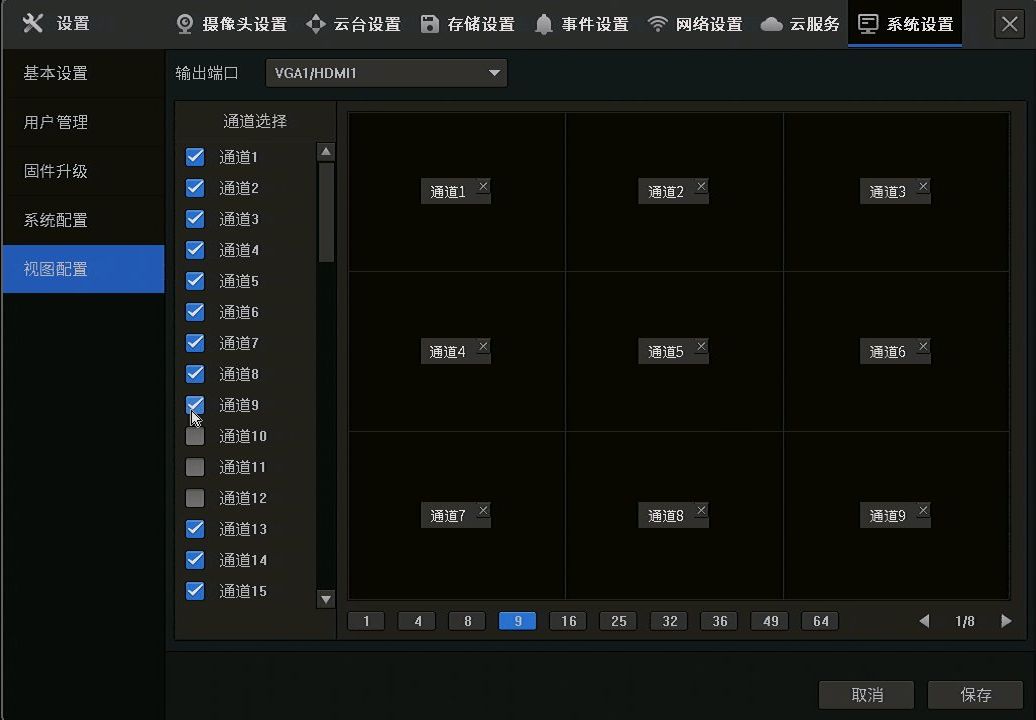
3、如何调整画面显示的顺序?
默认情况下,画面排列是从1递增排序的,如调整前:
可按照排序需求自定义调整,调整后:
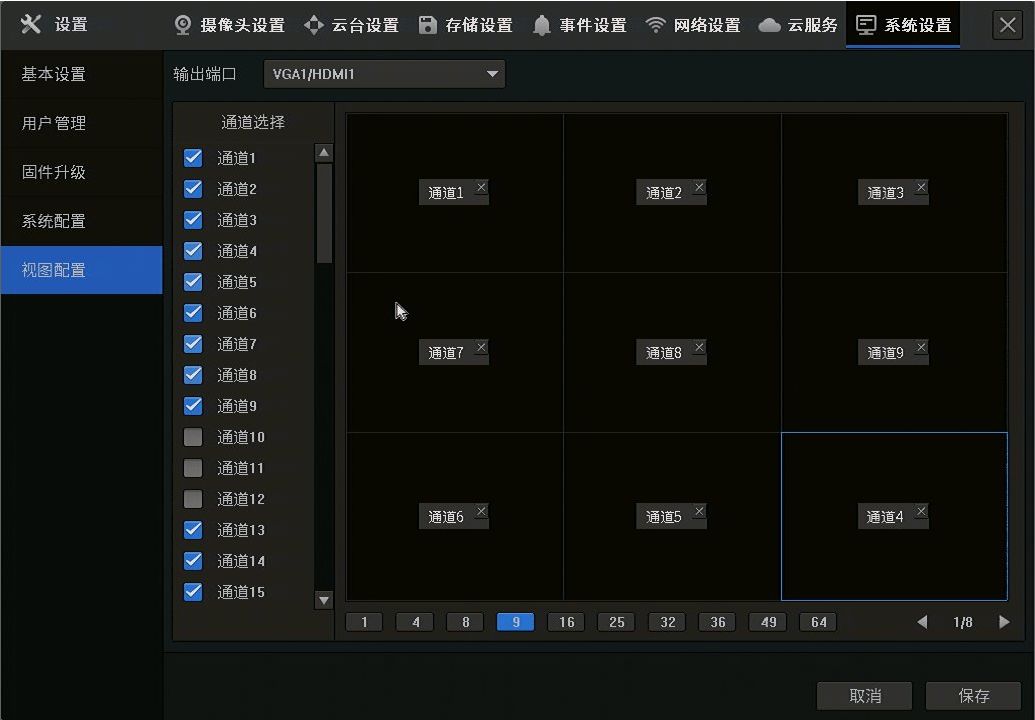
说明:画面显示顺序也可以通过在预览页面拖动画面来实现。
4、TL-NVR6800如何配置副屏预览?
点击“输出端口”可切换到副屏的视图配置页面,配置副屏的预览:
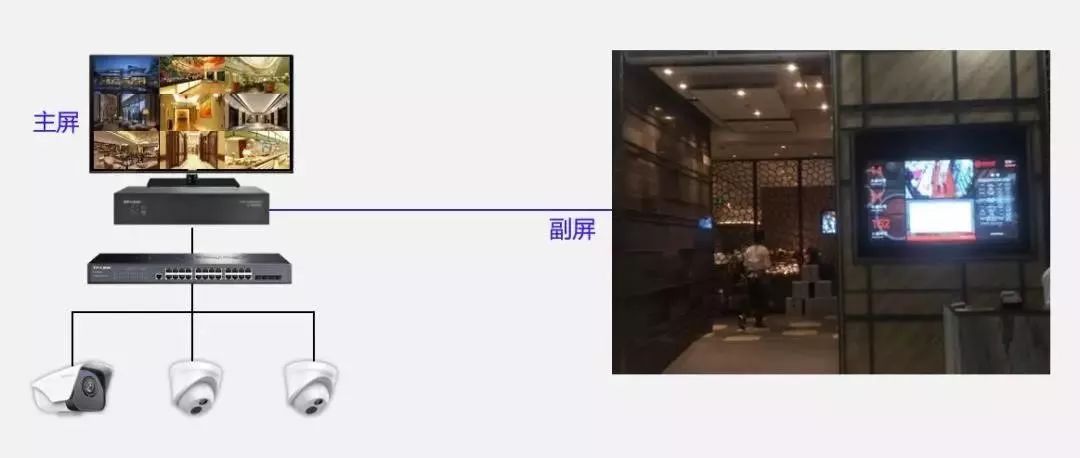
针对主副屏,有以下两种典型应用:
典型应用1
副屏展示部分重点监控画面,如餐厅门口,副屏展示部分后厨监控画面,吸引顾客;
典型应用2
主屏用于机房监控、管理所有通道。主副屏各预览部分通道,如主屏预览通道1-32,副屏预览通道33-64,保证预览窗口大小。